Loading..
Sponsored By :GoogleAdsense.
Showing posts with label tutorial. Show all posts

Sunday, December 4, 2011

Belajar Kanji

Apa itu Kanji?

Di bahasa Jepang, hampir semua nomina dan akar dari verba dan adjektiva ditulis dengan huruf China yang dinamakan kanji. Adverbia juga cukup sering ditulis dalam kanji. Ini berarti kamu perlu mempelajari huruf-huruf China untuk bisa melek huruf. Tapi tidak semua kata ditulis menggunakan kanji. Sebagai contoh, verba 'melakukan' sebetunya punya kanji, namun selalu ditulis menggunakan hiragana. Untuk menentukan apakah suatu kata harus ditulis menggunakan hiragana atau kanji, diperlukan pertimbangan kata per kata dan pengetahuan tentang bagaimana suatu kata biasanya ditulis. Tapi, sebagian besar kata bahasa Jepang yang memiliki kanji hampir selalu ditulis menggunakan kanji. (buku anak-anak dan beberapa bacaan lain di mana pembacanya tidak diharapkan tahu banyak kanji adalah perkecualian)
Tutorial ini akan menggunakan kanji sejak awal untuk membantu kamu latihan membaca bahasa Jepang "asli" secepat mungkin. Oleh karenanya, kita akan membahas beberapa sifat kanji dan mengenal beberapa strategi untuk mempelajarinya dengan cepat dan efisien. Menguasai kanji bukanlah hal yang mudah, tapi dengan usaha yang giat siapapun bisa mencapainya. Bagian tersusah dari perjalanan ini adalah menguasai kemampuan belajar kanji dan masalah waktu. Secara kasarnya, agar hafalan kanji kita tidak berhenti hanya sampai ingatan jangka pendek, kamu perlu belajar banyak dan yang paling penting untuk jangka waktu yang panjang. Yang saya maksud bukanlah belajar lima jam tiap hari namun mengulas cara menulis kanji sekali tiap beberapa bulan sampai kamu yakin bahwa kamu kanji tersebut benar-benar telah tertanam dalam ingatan. Tidak ada alasan baik untuk menunda pekerjaan besar mempelajari kanji sampai "tingkat lanjut". Dengan mempelajari kanji bersamaan dengan kosakata baru sejak awal, tugas besar menguasai kanji bisa dibagi menjadi tahap-tahap kecil yang lebih mudah dikelola, dan waktu tambahan tersebut membantu melekatkan kanji yang telah dipelajari ke ingatan permanen.
Sebagai tambahan, mengetahui kanji akan sangat membantu kamu mempelajari kata-kata baru, yang seringkali merupakan gabungan dari kanji-kanji yang telah kamu pelajari. Contohnya, kalau kamu telah mengetahui kanji "bergerak" 動 (どう), kanji "menanam" 植 (しょく), dan kanji "benda" 物 (ぶつ), maka pengetahuan tersebut akan membantu kamu mempelajari bahasa Jepang "binatang" yaitu 動物 (どうぶつ) dan "tumbuhan" yaitu 植物 (しょくぶつ). Ya, di bahasa Jepang binatang adalah "benda yang bergerak" dan tanaman adalah "benda yang ditanam"! Kalau kamu mempelajari kanji belakangan, keuntungan ini tidak akan diperoleh.

Mempelajari Kanji

Semua materi yang kamu butuhkan untuk mulai belajar kanji tersedia di internet dengan gratis di Jim Breen's WWWJDIC. Selain kamusnya yang besar, situs tersebut punya diagram urutan guratan untuk 1.945 kanji jouyou (hampir seluruh kanji yang akan kamu jumpai). Terutama bagi yang baru mulai belajar, kamu perlu menulis setiap kanji berulang-ulang untuk menghafalkan urutan guratannya. Kemampuan penting lainnya adalah mempelajari cara menyeimbangkan tiap huruf sehingga bagian-bagiannya tidaklah terlalu besar maupun kecil. Jadi pastikan untuk meniru hurufnya semirip mungkin dengan contoh yang ada. Pada akhirnya, kamu akan otomatis menguasai cara menulis bagian-bagian yang sering muncul sehingga kalau kamu menemui kanji baru kamu akan langsung tahu cara menulisnya dengan benar. Semua kanji di tutorial ini bisa dengan mudah dicari di WWWJDIC dengan copy-paste.

Membaca Kanji

Hampir semua kanji memiliki dua jenis pengucapan yaitu on-yomi (音読み) dan kun-yomi (訓読み). On-yomi adalah bacaan aslinya dari China dan kun-yomi adalah bacaan Jepangnya. Kanji yang berdiri sendiri biasanya dibaca dengan kun-yomi sedangkan kanji yang merupakan bagian dari kata gabungan atau jukugo (熟語) biasanya dibaca dengan on-yomi. Sebagai contoh, 「力」(ちから, tenaga) dibaca dengan kun-yomi sedangkan huruf yang sama di kata gabungan seperti 「能力」(のうりょく, kemampuan) dibaca dengan on-yomi (dalam kasus ini 「りょく」).
Huruf-huruf tertentu (terutama yang paling umum) bisa memiliki lebih dari satu on-yomi maupun kun-yomi. Contohnya, pada kata 「怪力」(かいりき, kekuatan super), 「力」 dibaca 「りき」 dan bukan 「りょく」 seperti pada contoh sebelumnya. Beberapa kata gabungan juga punya bacaan yang sama sekali tidak berhubungan dengan bacaan huruf-huruf pembentuknya. Contohnya adalah 「今朝」 yang berarti "pagi ini" dan dibaca 「けさ」. Bacaan khusus ini harus dihafalkan secara terpisah. Untungnya, bacaan khusus tersebut jarang-jarang.
Kun-yomi juga digunakan untuk adjektiva dan verba. Kata-kata tersebut sering diakhiri oleh sejumlah hiragana yang disebut okurigana (送り仮名). Bacaan yang termuat di dalam huruf Chinanya akan tetap sama walaupun katanya dikonjugasi ke berbagai macam bentuk. Sebagai contoh, bentuk lampau verba "makan" 「食べる」(たべる) adalah 「食べた」(たべた). Walaupun verbanya berubah bentuk, 「食」 tetap dibaca sama yaitu 「た」.
Konsep lain yang pada awalnya susah ditangkap adalah bacaan suatu kanji bisa sedikit berubah di dalam kata gabungan agar katanya lebih mudah diucapkan. Perubahan yang umum terjadi contohnya suara "h" berubah menjadi "b" atau "p" dan 「つ」 yang menjadi 「っ」. Contohnya adalah 「一杯」(いっぱい, segelas)、「徹底」(てってい, seksama)、dan 「学校」(がっこう, sekolah).
Aspek menyenangkan kanji yang lainnya adalah kata-kata yang arti dasarnya sama dan dibaca sama namun memiliki kanji yang berbeda untuk menyampaikan perbedaan nuansa yang tipis. Contohnya 「聞く」(きく) berarti "mendengar" dan begitu juga 「聴く」(きく). Bedanya adalah 「聴く」 berarti kita lebih memperhatikan yang didengarkan. Misalnya, pada kasus mendengar musik yang digunakan hampir selalu 「聴く」 dan bukan 「聞く」. 「聞く」 juga bisa berarti "bertanya", namun 「訊く」(きく) selalu berarti "bertanya". Contoh lainnya adalah 「見る」(みる) yang berarti "melihat", namun untuk melihat pertunjukan misalnya film bioskop sering digunakan kanji lain yaitu 「観る」(みる). Contoh menarik lain adalah 「書く」(かく) yang berarti "menulis" dan 「描く」(かく) yang berarti "menggambar". Ada juga kasus di mana arti dan kanjinya tetap tapi bacaanya bermacam-macam, misalnya "hari ini" 「今日」 yang bisa dibaca 「きょう」、「こんじつ」、maupun 「こんにち」. Dalam kasus ini, sebetulnya tidak masalah bacaan mana yang dipakai, walaupun bacaan tertentu lebih dipilih pada situasi tertentu.
Terakhir, ada satu huruf 々 yang mungkin lebih merupakan tanda baca. Tanda tersebut berarti bahwa huruf sebelumnya diulang. Contohnya, 「時時」、「様様」、「色色」、dan 「一一」 bisa dan biasanya ditulis sebagai 「時々」、「様々」、「色々」、「一々」.
Selain "fitur-fitur" kanji yang telah disebutkan, masih ada beberapa keanehan dan kejutan menyenangkan yang akan kamu temui saat kamu memperdalam studi bahasa Jepangmu. Silahkan putuskan sendiri apakah pernyataan tersebut merupakan sarkasme. Namun, janganlah takut dan menganggap bahwa bahasa Jepang susahnya minta ampun. Kebanyakan kata di bahasa ini hanya memiliki satu penulisan kanji dan kebanyakan kanji hanya memiliki dua bacaan.

Kenapa Kanji?

Beberapa orang merasa bahwa sistem yang menggunakan simbol-simbol tak beraturan dan bukan alfabet yang sistematis bersifat kuno dan rumit secara berlebihan. Dan memang, mungking mengadopsi huruf China untuk bahasa Jepang bukanlah ide yang baik karena kedua bahasa tersebut strukturnya berbeda secara mendasar. Tapi tujuan tutorial ini bukanlah untuk mendebat keputusan yang telah dibuat beribu-ribu tahun yang lalu tetapi untuk menjelaskan kenapa kamu harus belajar kanji untuk menguasai bahasa Jepang. Dan saya berharap untuk menjelaskan lebih dari sekedar "memang harus begitu jadi lakukan saja!".
Beberapa orang merasa bahwa seharusnya bahasa Jepang berganti dari huruf China ke romaji sehingga orang-orang asing tidak perlu dipusingkan dengan huruf-huruf kompleks. Pada kenyataannya, bahasa Korea relatif baru-baru ini sukses besar berpindah ke sistem penulisannya sendiri untuk menyederhanakan bahasa tertulisnya yang dulu juga menggunakan huruf China. Lalu mengapa hal ini tidak bisa terjadi untuk bahasa Jepang? Saya rasa pemerintah sebetulnya telah mencoba mengganti kanji dengan romaji sesaat setelah perang dunia kedua namun tidak menjumpai keberhasilan. Pasti seseorang yang telah mengetik cukup banyak bahasa Jepang di komputer bisa tahu kenapa hal tersebut tidak berhasil. Saat kamu berusaha mengkonversi hiragana menjadi kanji, kamu hampir selalu disogohi paling tidak dua pilihan (homofon) dan kadang bisa sampai sepuluh (coba ketik kikan). 46 atau berapalah jumlah suara di bahasa Jepang sangatlah sedikit, sehingga susah untuk menghindari homofon. Bandingkan dengan bahasa Korea yang memiliki 14 konsonan dan 10 vokal. Masing-masing konsonan ini bisa dipasangkan dengan vokal manapun sehingga ada 140 suara. Sebagai tambahan, konsonan ketiga bahkan keempat bisa ditambahkan untuk menghasilkan suatu huruf. Ini memberikan jumlah suara teoritis yang lebih dari 1960. (jumlah suara yang benar-benar dipakai jauh lebih sedikit, tapi saya tidak tahu berapa pastinya)
Karena orang ingin membaca jauh lebih cepat dibanding saat berbicara, diperlukan sejenis petunjuk visual untuk memungkinkan pengenalan kata secara instan. Kamu bisa menggunakan bentuk kata di bahasa Indonesia untuk ngebut melintasi tulisan karena sebagian besar kata memiliki bentuk berbeda. Coba latihan kecil ini: hlao, waalupun seuma ktaa di kmaliat ini ejaanyna sahla, apkaah kmau mahsi bias membcaaku? Di bahasa Korea petunjuk visual ini juga ada karena bahasa tersebut memiliki jumlah huruf yang cukup banyak untuk membedakan bentuk-bentuk kata. Namun, karena petunjuk visualnya tidak sejelas kanji, spasi perlu digunakan untuk menghilangkan ambiguitas. (kapan di di mana menggunakan spasi ternyata menjadi masalah tersendiri)
Dengan kanji, bahasa Jepang tidak perlu dipusingkan oleh spasi dan banyak masalah yang berkaitan dengan homofon terselesaikan. Tanpa kanji, bahkan dengan bantuan spasi, ambiguitas dan kurangnya petunjuk visual akan menjadikan tulisan Jepang sangat susah dibaca.

Tuesday, November 29, 2011

How to Protect Adsense Account from Getting Banned

adsense-banned
Many bloggers said that as their sites are banned by Google Adsense, it will be very difficult to get reinstated (the percent of success is only 1%). So you have to be very careful and follow strictly the Google Adsense’s Terms of Services. Firstly you should read Adsense Help, this material covers almost all things you should know when using Adsense. In this article, I will provide some advices from my own experience to prevent Adsense ban.

1. Don’t click on your own ads, and also don’t encourage your friends or your visitors to click on them. However, it is OK if you click on your ads by accident because according to Google Team, infrequent accidental clicks will not get you into trouble.
Sometimes, you may be sabotaged. You should check your Adsense status frequently to discover it. Some people can use a third party application to create a series of invalid clicks with purpose of getting your site banned. If you notice any suspicious clicks of this nature, Google Adsense encourages you to report it to them and remove this ad immediately.
2. Don’t publicize your Adsense’s earning information. If you want to publish it, don’t expose detailed information including your Adsense account, CTR, eCPM, number of clicks, and exact earnings numbers.
3. Do not make any changes in your Adsense code. Go to Manage Ads section in you account if you want to change your Ads’ settings, don’t do it manually.
4. Avoid insertion of AdSense code on pages containing ads from Google’s competitors such as Yahoo Publishers Network, Adbrite…
5. Don’t use any traffic exchange to boost your site’s traffic. Traffic generated from these programs is not considered as real for AdSense, and might be a reason for the ban.
6. Never place Adsense Ads on pages containing copyrighted materials without permission. Note – copyright laws applies to videos, including embedded youTube videos, as well as text and images. Based on youTube’s policy, you should first get permission from the content owners before embedding their video into your online articles or website.
7. Never use multiple Adsense accounts. Google allows only one Adsense account per person or entity.
8. Don’t put Adsense ads on the Adsense’s search result pages.
9. Ads should be easily distinguishable from surrounding content. This screenshot shows an implementation that does not follow this rule.
Adsense placement 
(Image Credit: adsense.blogspot.com)
These are only some important information in Google Adsense’s TOS, you should read it carefully. If you have any question about this problem, leave comment below. In the next article, I will refer to solutions to optimize Adsense’s Ads while not violating its rules, follow my blog to see it.

Adsense Alternatives When Google Bans Your Account

Google recently disabled the Adsense account of John Q. Public for generating invalid or fraudulent clicks.
It has come to our attention that invalid clicks have been generated on the Google ads on your site(s). We have therefore disabled your Google AdSense account. Please understand that this step was taken in an effort to protect the interest of the AdWords advertisers. [from adsense-adclicks@google.com]
His subsequent appeals to Adsense Support were also turned down.

John Q. Public is now looking for alternate revenue streams to monetize his blog and sends us the following questions:

Q 1: Can I get back my Adsense Account ?

There are few cases when previously banned Adsense publishers managed to reinstate their Google account successfully with Google only deducting some amount related to invalid clicks.
Thank you for clarifying your situation. We have reviewed your circumstances and have reinstated your account, effective immediately. Based on the findings of our investigation, we have deducted $30.82 from your account. [from adsense-adclicks-appeal@google.com]
While it is not a bad idea to follow your case with Google, not everyone may be so lucky as Stas or Jason. Generally, the chances of resurrecting your Adsense account are less.

Q 2: If the answer is No, then what's best alternate for adsense.

While Adsense still rules in terms of Ad inventory, there are tons of other advertising programs that can you consider for your blog depending on your niche and demographics. Here are some popular alternatives:

Adsense Alternatives» Yahoo YPN - If you are located in the US, this is probably the best alternative to Adsense. Yahoo Panama is launching on February 5th.

» FeedBurner Ads - Feedburner is probably performing quite very well for a lot of publishers. The ads are CPM in nature and they have decent reporting engine.

» Text Link Ads, Adbrite - You can sell text links on your blog pages using any of these programs. They also let you add advertising in your RSS feeds.

» Kontera, IntelliTXT - These are inline contextual advertising programs that double-underline the keywords. Some users may however find this annyoying since the ad appears in a pop-up window.

» Chitika, Amazon Affiliates - If you are writing a product blog, Chitika may result in good conversion rates - people read the product review on your website and then proceed to these sites for buying the links. Amazon is good for blog that enjoy a fan following and readers buy what you recommend.

Other popular advertising options include Tribal Fusion, Adify, Pheedo and BlogAds depending on your site traffic. [Picture from Flickr]

Q 3: Does Google block the account or the website itself ? Actually I was planning to sell my blog so can the new owner use his own Adsense Account to insert ads in my blog ?

Google generally bans the Adsense account, not the website showing the Google ads. It is however recommended that the "prospective buyer" checks this with Google Adsense Support himself before closing the deal with you. It is very likely that Google will permit him to show ads on your site using his own Adsense account.

Important: Just take care that you don't open another Adsense account with Google using different credentials (like an abbreviated name or a different address) - Google is very likely to discover this activity and they'll will probably ban you again. [Name changed to protect identity]

How To Start a Google AdSense Account and Make Money Blogging

Starting a new account with Google AdSense is one of the easiest ways to start monetizing your blog. While Google AdSense might not make you rich, it's a simple and useful tool. In fact, it's usually the first step bloggers typically take to earn an income from their blogs because it is so easy to get started.
Difficulty: Easy
Time Required: 10-15 minutes to open an account. Additional time to research the options to monetize your blog.
Here's How:
  1. Read the Google AdSense program policies.
    Familiarize yourself with what you can and cannot do as part of the Google AdSense program to ensure you're prepared to start your new account.
  2. Visit the Google AdSense home page.
    Click on the 'Sign Up Now' button in the upper righthand corner of your screen.
  3. Complete the online application.
    You will need to provide your blog's URL and primary language as well as answer some questions related to the rules of the Google AdSense program. You'll also need to provide your payment information to receive the money you generate on your blog from Google.
  4. Access your new account and review the ads available to you.
    Google AdSense provides a wide variety of advertising options to bloggers from text ads to image ads and more. Take some time to research everything that's available to determine what will work best for your blog.
  5. Select your ad design choices.
    Once you've decided which ad opportunities are best for your blog, select them. Google will provide a snippet of HTML code to you after you make your selection.
  6. Insert your Google AdSense HTML code into your blog.
    Copy and paste the HTML code provided by Google into your blog's template. One of the easiest ways for a beginner blogger to do this is by inserting a text widget into his or her blog's template and pasting the code in the widget.
  7. Let Google do the rest.
    It may take a few hours or a few days for Google to start serving ads on your blog. Google will search your blog to determine the predominant subjects of each page. When readers visit your blog, the HTML code you pasted into your blog from Google will activate and relevant ads will be displayed based on each page's content.
  8. Collect your money.
    Remember, Google AdSense typically pays based on click-throughs (the number of times people click on an ad). Therefore, Google AdSense is unlikely to generate a large income for you, but every bit helps!
Tips:
  1. Read and adhere to the Google AdSense policies in full before you sign up for a Google AdSense account. If you violate any of the policies, your account will be cancelled.
  2. Take some time to perfect your Google AdSense program once you get started by learning the steps you need to take to increase your Google AdSense earning potential.

Peluang Bisnis Online Tanpa Ribet

Peluang bisnis online tanpa ribet ini ditawarkan oleh pakar bisnis internet yaitu Pak Joko Susilo. Di tahun 2011 ini beliau menghadirkan peluang usaha melalui sebuah produk ebook baru yang orisinil yaitu “ Jadi Expert Tanpa Ribet”. Berikut ini sedikit ulasan mengenai kesempatan bisnis online tersebut.

Ketika kita browsing di internet dan mencari konsep bisnis yang cocok bagi kita, maka akan ada banyak peluang yang dapat kita temukan . Anda dapat memilih salah satu atau beberapa yang mungkin dapat anda jalankan dengan mudah. Namun hal itu juga harus dibarengi dengan komitmen dan keseriusan anda sendiri sehingga penghasilan pun akan lebih optimal. Banyak cerita sukses yang bisa kita jadikan referensi mengenai mencari uang lewat bisnis secara online. Namun ada juga yang merasakan kesedihan karena tidak menuai keberhasilan di bisnisnya. Menjadi pebisnis yang sukses tidak lepas dengan apa yang dinamakan action yang anda lakukan, metode, dan juga jenis bisnis online itu sendiri.

Dalam dunia bisnis online, kita harus pandai dan cerdas dalam memanfaatkan peluang. Namun apakah ada kesempatan yang bisa dilakukan dengan mudah dan tanpa ribet harus begini dan begitu ? Untuk menjawabnya, saya hanya sekedar memberi info produk baru yang satu ini berisikan tentang bagaimana memulai sebuah bisnis dan menjadi seseorang yang kaya dengan cara menjual keahlian lewat internet, tanpa membutuhkan banyak hal yang membuat ribet.

Dimanakan kita dapat menemukan Peluang Bisnis Online Tanpa Ribet ?
Jika anda adalah seorang yang sedang menekuni bisnis lewat internet, serta sedang mencari hal tersebut, maka bisa kita temukan di situs resmi www.instanx.com melalui ebook yang terdiri dari dua puluh lima halaman. Banyak orang yang sudah merasakan manfaatnya sehingga mampu menghasilkan uang lewat internet. Hal ini saya lihat berdasarkan puluhan testimoni yang ada di situs tersebut. Ada yang mengatakan bahwa konsep bisnis dan berbagai ilmu di dalamnya dapat dilakukan meskipun oleh seorang pemula. Ucapan terimakasih pun banyak disampaikan kepada Pak Joko Susilo berkat panduan berupa ebook ‘Jadi Expert Tanpa Ribet”. Sebagai seseorang yang bergelut di dunia internet marketing beliau pun tidak segan-segan memberikan promo hingga Oktober yaitu dari awalnya dengan harga 290 ribu rupiah menjadi hanya 220 ribu rupiah.

Memang banyak yang berpendapat bahwa ebook tersebut luar biasa, melalui testimoni yang disampaikan di situs tersebut. Peluang menuai kesuksesan merupakan pilihan bagi anda. Harapan menjadi orang yang sukses mungkin sudah lama ada dalam pikiran anda. Instanx.com mungkin akan memberikan solusi bagi anda yang ingi memulai bisnis di tahun 2011 ini. Kunci sukses dapat kita temukan melalui memanfaatkan kesempatan yang tepat. Terimakasih semoga bermanfaat. Mungkin melalui instanx.com anda dapat menemukan Peluang Bisnis Online Tanpa Ribet .

Cara Mengembalikan Akun Adsense Yang Dibanned

Cara mengembalikan akun adsense yang dibanned ini aku dapatkan setelah browsing ke berbagai blog. Kemarin barusaja saya mendapatkan inbox email tentang  laporan bahwa akun saya disabled artinya saya  kehilangan AdSense. Kemudian  saya mencari  kesempatan untuk mengembalikannya. Alasan mengapa kena banned adalah karena mereka  mendeteksi klik yang tidak valid.

Namun, saya tidak menyerah dan mencoba melakukan pendekatan yang paling tepat dalam situasi ini, dan yang lebih penting lagi adalah mau berusaha untuk memperbaiki.  Saya pun terus membaca  dari berbagai referensi agar akun google adsense saya kembali. Mungkin mereka curiga dengan aktivitas yang menunjukkan klik yang tidak valid, dalam hal ini kita harus segera mengirimkan email ke Google sebelum dibaned. Mungkin ini adalah tips  yang paling penting untuk menunjukkan bahwa kita memang sebagai publisher yang jujur dan profesional.

Setelah mencari di internet, ternyata satu – satunya cara mengembalikan akun google adsense yang kena banned adalah dengan mengisi  Formulir Banding Akun AdSense,  di mana kita dapat mencoba membuktikan kepada Google bahwa kita menerima hukuman yang tidak adil  serta bahwa kita tidak melakukan kecurangan.

Namun, itu pun belum tentu account Google AdSense dapat kembali sepenuhnya. Dalam email yang saya terima, mereka mengatakan bahwa selama dua atau tiga hari , mereka akan membalas pengajuan banding dari kita setelah melakukan navigasi dan berbagai pertimbangan. Baru kemudian setelah pengajuan diterima, mereka akan memberi keputusan melalui email. Berdasarkan informasi, pengajuan hanya boleh dilakukan sekali saja. Setelah menunggu hasil, akhirnya tetap saja akun saya tidak dapat kembali dan dinonaktifkan. Pakar dari mereka tidak menerima pengajuan keberatan dari saya. Duh …lumayan kecewa. Meskipun begitu saya pun masih ingin mencoba cara mencari uang lewat internet dengan mengikuti kontes seo Juli 2011 peluang bisnis online tanpa ribet dan lainnya. Selain itu saya juga lebih giat di bisnis lainnya yang justru penghasilan malah melebihi Adsense saya, bahkan bisa pasif income. Lumayan rata – rata 30 US$ per bulan meski tidak kerja sekarang.

Jika kawan – kawan blogger mengalami hal serupa, ini adalah satu satunya cara agar akun adsense kembali. Sehingga ketika itu tidak diterima, maka google adsense sudah tidak lagi bisa dinonaktifkan. Mungkin kita dapat membuat akun lagi dengan cara mudah agar diaprove atau disetujui. Dulu saya menggunakan docstoc, selang waktu kurang dari seminggu sudah diapporve. Good Luck, salam blogger Indonesia.

Monday, August 1, 2011

Creating A Random Blogroll Widget In Blogger

I was talking with Sarah a while back about Better Blogroll and she asked whether I knew of a similar widget for Blogspot users that would show a random subset of links from a Blogspot blogroll. Today, I finally spent a little time putting something together that would work within Blogspot’s unique framework. While I didn’t come up with anything that has as many options as Better Blogroll, I did manage to come up with a hack that will allow Blogger users to display a random subset of links from the Blogger Links Widget.

This is a hack, so you’re going to have to get a little dirty to make it work. In the end, you’ll have a random blogroll, but the widget will ignore the “number of items to show” and “sort” options in the widget because those will be controlled from within the new code.

If you’re interested in creating a random links list on your own Blogger/Blogspot blog, read on for the complete instructions.

How To Show Random Links On Your Blogspot Blog
  • Go to the Layout Tab and click Add Page Element.
  • Find Links List and click Add To Blog.
  • Type in a title and click Save Changes.
  • Go to the top of the Layout page and click Edit HTML
  • Click Download Full Template, so that if you mess this up, you’ll have a backup of your template.
  • Put a check in the checkbox that reads Expand Widget Templates.
  • Search for the line in the template that contains the title you input. It should look something like this:


  • This is the start of the widget you created. Don’t touch this line, but delete all the lines below it until you reach . This is the end of the link list widget. Now you have an empty links widget. Your code should look something like this:


<--NEW CODE WILL GO HERE-->


  • What you’ve done is gutted the Links widget, and now you’re going to fill the space with the new random blogroll guts. Take the following code and insert it into the section above that reads “NEW CODE WILL GO HERE”. Please don’t make me tell you that “<--NEW CODE WILL GO HERE-->” should NOT be in your code. You knew that already.


  • Well, Dr. Frankenblogger, you’re almost there. The widget defaults to 10 random links. If you want to change that, change the number on this line: var maxlinks = 10; to the number of links that you’d prefer.
  • Click Save Template.
  • Click on the Layout Tab.
  • Click Edit on the Links Widget and add some links to your blogroll. *dyers

Sunday, July 31, 2011

Membuat daftar link animasi cloud

Salam dunia maya, semoga sobat sekalian dalam keadaan sehat dan tetap dalam lindungan Tuhan Yang Maha Esa, tips berikut adalah hasil dari modifikasi membuat Tag Cloud dengan Animasi, yang saya coba berikan kali ini adalah tidak di peruntukan untuk Tag tapi sekedar untuk kumpulan link sobat untuk di buat seperti animasi tag cloud dan tidak menggunakan kode javascript hanya modifikasi dari flash.

kode untuk link animasi

id="tagcloud" name="tagcloud" bgcolor="#252424" quality="high" flashvars="hicolor= 0xffffff&tcolor=0xF3A217&mode=tags&distr=true&tspeed=100&tagcloud=<tags>  
  
<a href='http://ordinaryblog.info/' style='24'>Teks Link</a&gt  
  
  
</tags>"   
  
allowscriptaccess="always" width="350" height="150">

Untuk modifikasi tampilan

bgcolor=#252424 (warna latar)
tcolor=0xF3A217 (warna huruf)
hicolor= 0xffffff (warna hover)
width="350" (lebar)
height="150" (tinggi)
style=24 (besar huruf)

Cara menempatkan

  • Ini tergantung dari sobat sekalian , dapat di tempatkan di sidebar atau di dalam postingan seperti preview diatas
  • untuk penempatan di dalam postingan kode yang sobat copy di encode/parse terlebih dahulu
  • untuk membuat animasi label tag cluod bisa langsung ke sumbernya http://www.bloggerbuster.com/2008/08/blogumus-flash-animated-label-cloud-for.html


Socializing your feed with Twitter

Sometimes you reach across the hedgerow to share with your nearby neighbors. Other times, members of the household move away and yet you can't keep from calling to remind them to wear a hat and such because it's chilly out. Today, we're celebrating acquaintances near-and-far by launching the ability to send your feed to Twitter.


FeedBurner has always been about measuring, managing, and monetizing syndicated content. Our hope is that by providing one application in which you can direct your feed in real-time to a number of endpoints, in this case Twitter in addition to the myriad feed readers, aggregators, and search engines that we have always supported, and then following on with providing analytics for measuring exactly how and where your feed gets distributed across social media, you can make better and more informed decisions about how to monetize your content.


Many of our publishers who have tried our Google Analytics feed item link integration have already noticed that their most popular feed items have been shared many times on Twitter.


We're now taking our distribution and analytics a step further by enabling the ability to automatically publish the feed items that meet your criteria to Twitter, using the Google URL shortener at goo.gl.

To get started, go to the Socialize service on FeedBurner's Publicize tab and add the Twitter account to which you would like to post items from your feed. You can take the default settings and click [Save] to start socializing immediately, or use the options we offer to customize exactly which feed items are sent to Twitter and how exactly you would like them to look. The next time you post a new item to your feed it will be sent to Twitter (as always, make sure to ping FeedBurner whenever you update your feed so this process happens as near real-time as possible).

For full details on all Socialize options, see our FeedBurner Help Center topic.


To see the results, take a look at the Twitter account in which you are sending your updates. This blog post, for instance, as well as select blog posts from this and the FeedBurner status blog, will appear from now on at http://twitter.com/feedburner. If Twitter is where you are consuming most of the latest content these days, please follow @feedburner to receive our updates in your favorite Twitter client. source

Your stats, right away

Do you hate delays? Do you think being told to “Please wait…” by websites, cash machines, call centers, and the doughnut stand drive-thru guy in the year 2010 is a sure sign modern living isn’t quite meeting our collective expectations as a planet?


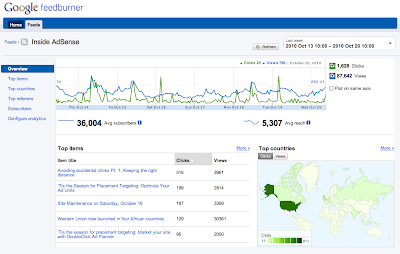
Good news! Today, we will be rolling out a new, experimental interface for Google FeedBurner. The real story is what’s new under the hood, however: the new interface provides real time stats for clicks, views, and podcast downloads, which means you can start seeing what content is drawing traffic from feed readers, Twitter, and other syndicated sources as it happens.


Additionally, if you use the FeedBurner Socialize service, and your platform uses PubSubHubbub or you ping us when you post, you can for the first time get stats on how much traffic your feed items are receiving from Twitter, as well as feed reading platforms like Google Reader in one place. Again, all within seconds of posting your content. Ping? Pong! Yep. That fast.


Your subscriber and reach numbers are still calculated based on a whole day's worth of requests, and are based on the traffic you received yesterday and before; but your item stats reflect the traffic you are receiving right now.


You can access the new interface by visiting http://feedburner.google.com/gfb/ or logging into feedburner.google.com and then clicking on the "Try out the NEW (beta) version!" link at the top.


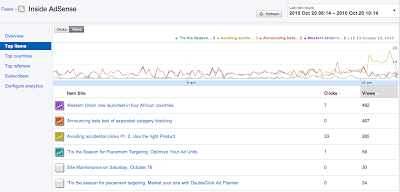
The best way to see these real time features is to publish a new post and then switch to the “Last two hours” view to begin seeing updates.


To access feed management or previous analytics functionality, you can continue using the original interface at feedburner.google.com.


In the new interface, we are focusing on two things: our new real-time stats presentation and getting messages about and issues with your feed posted to the top-level dashboard, so that you can better diagnose any issues that may prevent your feed from being delivered in real time. If you have any comments or questions, look for the “Send Feedback” link at the top of the page to tell us what you think. source

Wednesday, July 27, 2011

MS Visio Tutorial


Microsoft Visio (atau sering disebut Visio) adalah sebuah program aplikasi komputer yang sering digunakan untuk membuat diagram, diagram alir (flowchart), brainstorm, dan skema jaringan yang dirilis oleh Microsoft Corporation. Aplikasi ini menggunakan grafik vektor untuk membuat diagram-diagramnya.
Visio aslinya bukanlah buatan Microsoft Corporation, melainkan buatan Visio Corporation, yang diakusisisi oleh Microsoft pada tahun 2000. Versi yang telah menggunakan nama Microsoft Visio adalah Visio 2002, Visio 2003, dan Visio 2007 yang merupakan versi terbaru. Visio 2007 Standard dan Professional menawarkan antarmuka pengguna yang sama, tapi seri Professional menawarkan lebih banyak pilihan template untuk pembuatan diagram yang lebih lanjut dan juga penataan letak (layout). Selain itu, edisi Professional juga memudahkan pengguna untuk mengoneksikan diagram-diagram buatan mereka terhadap beberapa sumber data dan juga menampilkan informasi secara visual dengan menggunakan grafik.
Microsoft Visio dan Perancangan Sistem Informasi
Sistem informasi terdiri dari dua kata yang saling berkaitan yaitu sistem dan informasi. Sistem adalah seperangkat elemen yang digabungkan satu dengan lainnya untuk mencapai tujuan bersama. Sedangkan informasi adalah data yang telah diolah menjadi sebuah pengetahuan. Dengan kata lain, sistem informasi adalah sistem dalam organisasi yang mempertemukan pengolahan transaksi harian, mendukung operasi, bersifat manajerial dan kegiatan strategi dari suatu organisasi, serta menyediakan laporan-laporan yang diperlukan oleh pihak tertentu. Secara ringkas, sistem informasi terdiri dari tiga komponen dasar yaitu input (masukan), pengolahan dan output (keluaran).
pembangunan sistem informasi dapat lebih terstruktur dengan melibatkan jumlah data yang jauh lebih banyak. Tahapan-tahapan pembangunan sistem informasi secara garis besar terbagi atas step-step sebagai berikut:

Identifikasi masalah.
Studi kelayakan.
Analisa Sistem.
Perancangan sistem informasi.
Aktifitas pemrograman
Implementasi Sistem
Evaluasi dan tindak lanjutnya
Tahapan-tahapan dalam perencanaan sistem informasi, kebutuhan alat bantu yang dapat diandalkan berupa simbol-simbol yang dapat dipahami oleh beberapa programmer, yang berfungsi sebagai jembatan antara sistem analis dengan group programmer yang ada di suatu unit usaha, sehingga proses perencanaan suatu sistem informasi dapat lebih terfokus dengan lebih baik. Salah satu alat bantu dalam proses perencanaan siste informasi ini adalah Microsoft Visio yang saat ini beredar versi terbarunya yaitu Microsoft Visio 2003 yang lebih cantik dan handal di bandingkan dengan versi-versi sebelumnya.
Menurut Hoffer, Goerge dan Valacich dalam modern system analys & design (3rd Edition), disebutkan bahwa rangkaian proses perancangan sistem informasi dilihat dari sudut engineer terdiri atas beberapa urutan rangkaian yang digambarkan sebagai berikut :


Dengan melihat dari rangkaian proses perencanaan perangkat lunak, kebutuhan model perancangan yang digambarkan dalam simbol-simbol tertentu merupakan salah satu alat yang dapat membantu, seperti :
Brainstromming yang digunakan untuk melihat arah, pola pikir dan kebijakan suatu perusahaan baik dari visi maupun misi yang diajukan oleh para pengambil keputusan.
Gambaran Struktur organisasi suatu perusahaan yang akan dirancang sistem informasinya dengan tujuan membantu perancang dalam menentukan titik kritis suatu keputusan pada suatu organisasi.
Project Schedule yang bertujuan untuk menentukan batas waktu perancangan sistem informasi.
Flowchart yang bertujuan untuk menggambarkan proses system, proses program maupun proses dokumen.
Data Flow Diagram yang bertujuan untuk menggambarkan proses alur sistem.
Database model yang bertujuan menggambarkan alur data dan desain dari database suatu program aplikasi yang akan dirancang, dan beberapa model perancangan lain yang dipakai untuk memudahkan para perancang sistem informasi.
Tulisan ini dibuat dengan melihat beberapa aplikasi model yang ada pada Microsoft Visio yang dapat digunakan oleh para perancang, mahasiswa maupun kalangan umum untuk dapat membantu pola perencanaan sistem informasi kearah yang lebih baik.
Menjalankan Microsoft Visio
Microsoft Visio adalah aplikasi yang digunakan untuk merancang suatu model perencanaan, model ini dimanfaatkan untuk kebutuhan developer maupun engineering yang didesain untuk berbagai macam kebutuhan. Adapun untuk mengaktifkan Microsoft visio adalah sebagai berikut :
Klik menu start di windows
Sorot kursor mouse di program
Pilihlah shortcut menu Microsoft Visio

4. Maka Kita mulai masuk pada menu visio sebagai berikut :

Fungsi Menu Pada Microsoft Visio
Pada Microsoft Visio terdapat beberapa menu pilihan mulai dari menu file, edit, view, insert, format, tools, shape, windows maupun help. Menu-menu ini memiliki kemiripan dengan aplikasi lain yang dibuat oleh Microsoft, dengan beberapa diantaranya merupakan menu khusus yang didesain untuk Visio itu sendiri.
Menu file hampir sama dengan format menu pada program-program rancangan Microsoft lain, yang terdiri dari sub menu New, Open, Close, Save, Save as.., Save as Web Page….., search …, Stensil, Find Shape, Page Setup, Print Preview, Print, Send to.., dan Exit.
Adapun pada submenu new terdapat tanda panah yang menunjukkan sub menu dari new yang berisikan menu-menu yang dapat dipilih sesuai dengan kategori desain gambar yang kita kehendaki. Adapun pilihan tersebut dapat juga dilakukan melalui taskpane bar, seperti yang terlihat sebagai berikut :

Untuk pilihan menu new dengan memilih choose drawing type akan menampilkan pilihan gambar dengan tampilan animasi berdasarkan kategori yang dikehendaki seperti terlihat berikut :


pilihan new drawing dapat pula dipilih dengan mengklik icon new yang terdapat pada toolbar menu.
Untuk menseting halaman yang ada di visio dapat diklik page setup pada menu file, sehingga akan muncul form page setup yang berisikan tab control yang terdiri dari print setup, page size, drawing scale, page properties dan layout routing.


Dalam tab control print setup terdapat ukuran dari halaman yang akan digunakan, untuk merubah ukuran kertas yang akan digunakan pilihlah tombol panah kebawah pada combo box paper size yang tersedia. Pilihan paper orientation digunakan untuk menentukan pilihan bentuk cetakan yang akan digunakan yaitu berbentuk portrait atau landscape.
Jika ingin membuat jenis kertas dengan ukuran yang berbeda dari bentuk kertas yang ada, sorotlah tab control paper size dan pilihlah custom size pada menu paper size.
Tab control drawing scale digunakan untuk menentukan skala gambar yang akan kita buat dengan pilihan default no scale (jika skala yang digunakan 1 : 1). Untuk pilihan yang lain kita dapat menseting pada pilihan pre-defined scale dengan pilihan yang dapat dipakai yaitu : skala metrics, skala arsitektur, skala civil enginnering, maupun skala mekanik dengan perbandingan skala 1 : 1000 sampai dengan 50 : 1.
Tab control page properties digunakan untuk mendefinisikan tipe dari halaman visio yang kita buat, apakah berfungsi sebagai foreground page atau sebagai background page. Pada versi terbaru dari visio ini dikenalkan tab control shadows yang berfungsi memberi efek bayangan pada halaman visio.
Pada menu view terdapat beberapa sub menu pilihan yang dapat dipilih seperti penggunaan ruler (penggaris) yang jika dipilih sehingga tampak tanda pada menu tersebut akan memunculkan penggaris pada di atas drawing, seperti tampak pada gambar berikut


Pilihan grid akan memunculkan tanda grid pada halaman drawing seperti tampak pada gambar berikut :


Pilihan guide akan memunculkan guideness jika gambar kita letakan pada halaman drawing, seperti tampak pada gambar berikut :


Membuat New Drawing dengan Bantuan Template
Untuk membuat gambar baru dengan bantuan template dibuat dengan cara :
1. Pada menu file pilihlah new dan klik panah bawah
2. Pilih choose drawing type dan klik mouse, sehingga dilayar akan tampak

3. Pada taskpane category disebelah kiri layar pilih organization chart, dan pada template klik gambar organization chart di taskpane template seperti terlihat pada gambar di bawah ini :

4. Maka template organization chart telah siap untuk dirancang gambarnya

Tutorial Microsoft Office 2010, 2007 dan 2003 Gratis dari Microsoft

Anda kesulitan dalam menggunakan microsoft office? Atau ingin belajar tentang dasar penggunaannya? Anda tidak perlu mengikuti kursus microsoft office. Cukup dengan mendownload tutorial microsoft office secara gratis dari microsoft, anda saya jamin akan menjadi mahir dalam mengoperasikan aplikasi office dari microsoft ini.


Microsoft sebagai pengembang dari microsoft office telah menyediakan tutorial yang lengkap tentang cara penggunaan aplikasi microsoft office mulai dari MS office versi 2010, 2007 hingga 2003. Tutorial tersebut berisi tentang panduan dalam menggunakan setiap program aplikasi office seperti microsoft access, excel, word, powerpoint, visio, dll.


Berikut ini adalah detail dari tutorial MS office yang bisa anda dapatkan secara gratis secara langsung dari Microsoft:


1. Panduan Microsoft Office 2010


aplikasi office yang diajarkan dalam panduan menggunakan microsoft office 2010 ini antara lain: Microsoft Access 2010, Excel 2010, OneNote 2010, Outlook 2010, Powerpoint 2010, Project 2010, SharePoint 2010, SharePoint Workspace 2010, Visio 2010 serta Microsoft Word 2010.


2. Panduan Microsoft Office 2007


Di panduan menggunakan MS office 2007, anda bisa belajar dasar penggunaan dari aplikasi microsoft office 2007 meliputi: Microsoft Access 2007, Communicator 2007, Excel 2007, Live Meeting 2007, OneNote 2007, Outlook 2007, PowerPoint 2007, Project 2007, Publisher 2007, Sharepoint Server 2007, Visio 2007, serta MS word 2007.


3. Panduan Microsoft Office 2003


Bagi anda yang masih menggunakan microsoft office 2003 dan ingin belajar cara mengoperasikannya, microsoft juga masih menyediakan tutorialnya antara lain tutorial menggunakan microsoft access 2003, excel 2003, FrontPage 2003, InfoPath 2003, OneNote 2003, Outlook 2003, PowerPoint 2003, Publisher 2003, Visio 2003, serta microsoft word 2003.


Microsoft telah memberikan dua alternatif cara bagi anda untuk mempelajari panduan tersebut, yaitu melihat tutorial tersebut secara online dalam bentuk video tutorial atau mendownload tutorial yang anda inginkan dalam bentuk file PowerPoint (.ppt).


Jika anda ingin melihat dan mempelajari cara menggunakan microsoft office tersebut secara online, maka cukup kunjungi situs berikut dan silahkan memilih tutorial mana yang ingin anda pelajari


http://office.microsoft.com/en-us/support/training-FX101782702.aspx


Namun jika anda ingin mendownload tutorial microsoft office ini, anda cukup mengunjungi link berikut ini dan memilih tutorial mana saja yang ingin anda download:


1. Link Download Panduan Menggunakan Microsoft Office 2010:


http://office.microsoft.com/en-us/support/download-office-2010-training-HA101901726.aspx
2. Link Download Panduan Menggunakan Microsoft Office 2007:


http://office.microsoft.com/en-us/support/download-office-2007-training-HA010192650.aspx
3. Link Download Panduan Menggunakan microsoft Office 2003:


http://office.microsoft.com/en-us/support/download-office-2003-training-HA001161816.aspx
Anda bisa mempelajari panduan menggunakan microsoft office tersebut dengan cara manapun yang anda inginkan. Hal yang perlu anda ingat adalah tutorial ini hanya tersedia dalam bahasa Inggris. Namun tenang saja, karena setiap langkah diberikan screenshotnya sehingga baik anda yang menguasai bahasa inggris ataupun tidak tetap bisa belajar dari panduan MS office ini secara gratis. sumber

Tuesday, July 26, 2011

Cara Mendownload Video Youtube

Cara di bawah ini menggunakan software YouTube Downloader. Untuk mendownload Youtube tanpa software, baca artikel berikut: Cara Mendownload Video Youtube Tanpa Software. Dan untuk mendownload video Youtube dengan menggunakan Add-on Firefox baca artikel berikut: Cara Mendownload Video YouTube Menggunakan Download Helper.


Cara download video youtube? Yupz kali ini tipsnya tentang bagaimana cara mendowload video dari youtube! Banyak cara mudah dan praktis bagaimana cara mendownload video dari youtube. Namun diantara banyak cara tersebut hanya satu yang akan saya bahas disini biar tidak pusing dengan banyak cara tersebut. *alasaaaaan, bilang aja tahunya emang cuma satu cara!*


Halaaah ketahuan juga ya *huehue* cara download ini tidak sengaja saya lihat dari teman kerja si tukang jaringan yang pernah saya ceritakan sedikit pada postingan lalu tentang Pasang Kabel Jaringan Internet yang tengah mendownload cuplikan video Januarisman saat audisi Indonesia Idol beberapa waktu yang lalu dia menggunakan sebuah software YouTube Downloader berukuran 3.37MB, dengan software gratis tersebut mendownload video dari youtube menjadi mudah tanpa perlu punya account dan tanpa perlu login ke youtube.


Tips ini diminta salah satu pengunjung Hakimtea.net yang “tersesat” dari search engine saat mencari puisi Bangkit Dedy Mizwar yang katanya sudah berhari-hari mencari video Dedy Mizwar tentang Bangkit tersebut lalu ngelunjak.com dengan minta bagaimana cara mendowload video dari youtube untuk kegiatan training awal Juni nanti, katanya. *cape deh* Namun, mengingat Blog Hakimtea.net ini bisa hidup dan terus berlangsung karena adanya pengunjung! So, dengan ikhlas *puih* saya coba berbagi tips cara mendownload video dari youtube ini.


Oke langsung saja ikuti cara-cara berikut,


[1]. Download dahulu software YouTube Downloader.zip, klik disini untuk mendownload.


Download youtube downloader


[2]. Masukkan kode verifikasi untuk mendownload,


[3]. Setelah sukses mendownload, unzip atau extract file youtubedownloader.zip pada komputer Anda hingga menjadi folder youtube downloader.


[4]. Buka folder tersebut dan klik dua kali untuk menginstal, klik NEXT, I AGREE, INSTAL dan Finish.


[5]. Buka alamat youtube pada browser internet Anda yang akan didownload, contoh alamat puisi Bangkit Dedy Mizwar adalah, http://www.youtube.com/watch?v=Mx6CD5FzXXk. (Direkomendasikan menggunakan browser firefox agar aman, cepat dan terbebas dari virus serta mallware yang akan merusak komputer Anda. Jika belum punya browser firefox download dulu disini)


[6]. Lalu copy Embed video yang akan didownload, contoh video puisi Bangkit Dedy Mizwar pada gambar berikut ini,


[7]. Buka program YouTube Downloader yang telah diinstal tadi. Lalu paste Embed yang telah dicopy pada point ke-6 di atas pada program youtube downloader hingga seperti pada gambar di bawah ini lalu klik OK. Tunggu sebentar dan tentukan folder pada hard drive komputer Anda untuk menyimpan video downloadan tersebut.


[8]. Setelah sukses mendownload, Anda akan melihat extensi file downloadan tersebut adalah .flv atau tidak berextensi sama sekali. Jika Kesulitan membuka dan tidak bisa diputar baik pada program Winamp maupun window media player maka ikuti langkah ke sembilan.


[9]. Klik kanan pada file downloadan tersebut lalu Rename dan berikan akhir extensi file tersebut menjadi .mpg atau .mpeg, contoh: Puisi Bangkit Dedy Mizwar.mpg


[10]. Sukses! Silahkan putar hasil downloadan Anda.


Tips ini berlaku untuk semua video youtube yang hendak Anda download. Semoga bermanfaat!
source

Tutorial lengkap ilmugrafis, Full Tutorial

TUTORIAL PHOTOSHOP
 KATEGORI: Photoshop DASAR
LAYOUT PHOTOSHOP + KETERANGAN + Shortcut PHOTOSHOP
- Daftar Tutorial:

Page 3
Keajaiban dari Fill Content Aware
Membuat Cap Stamp Logo Watermark
Memisahkan dan Menghapus Background [versi video tutorial]
Setting Shortcut Photoshop

Page 2
Color Theme Photoshop CS4
Menambahkan Pattern Pada Photoshop
Seleksi dengan Color Range
Copy dan Paste Selection
Pemasangan dan Penggunaan Brush Photoshop Lengkap
Mengenal Resolusi Photoshop
Mengatur Ukuran Kanvas atau Lembar Kerja
Mengenal Style Pada Photoshop
Seleksi Objek pada Photoshop - Select - Deselect - Inverse
Penjelasan Tentang Plug-ins Photoshop

Page 1
Sekilas Penjelasan Tentang Layers Photoshop
Mengetahui Kinerja dan Keuntungan Clone Tool
Mengenal Custom Shape Tool
Membuat Gambar Dengan Pen Tool
Tutorial Membuat Gradien Background
Penjelasan dan Penguasaan Teknik Transform
Mempelajari dan Menguasai Teknik Croping
Cara Cepat Memisahkan Gambar Dari Background
Tutorial Memisahkan Gambar dari Background dengan Extract
Menggabungkan Gambar ke Dalam 1 Kanvas


 KATEGORI: Photoshop TEKS EFEK
- Daftar Tutorial:

PAGE 3
Teks Efek Motif Ular
Membuat Teks Efek Batu
Teks Efek FANTASI

PAGE 2
EFEK WATER GLOW
Teks Efek KARET Kenyal
Teks Efek PLAT METAL BESI BAJA
Teks Efek GLossy is Easy
EFEK GOLD TEXT
EFEK TEKS BEKU
GLITTER TEXT
Exploding TEXT
Teks EFECT TEKS STONE

PAGE 1
Teks Terbakar - Fire Burning Text Effect
Teks Efek Creative Mistery
Teks Efek Fantasy Oceans Sky
Membuat Efek Api Pada Teks
3 d Teks Blue Arts
Text Effect 101 Dalmatians
Teks Puding Ubur - Ubur
Teks Berefek Bias Air
Tutorial Membuat Teks Efek Fill Gambar
Membuat Teks Reflektif


 KATEGORI: Photoshop FOTO EFEK
- Daftar Tutorial:

PAGE 8
Efek Dance Ray
Seleksi Sempurna dan Cepat dengan MASK PRO
Membuat CARICATURE Bergaya Ade Ray
Membuat Bayangan Obyek
Teknik Menggandakan Diri (Twin Efek)

PAGE 7
Menghilangkan Watermark dengan Photoshop
Retouching Foto dengan Efek Glamour
Efek PreWedding dengan Gaya AADC
Menambahkan Salju Pada Foto
Merubah Foto jadi sebuah slide puzzle
Efek Taman Fantasy
Spooky HDR Effect
SOFT HDR
Morphing Tutorial Evolusi Hewan ala Photoshop
Membuat Matahari Buatan dengan Photoshop

PAGE 6
Efek Fantasy Naga Api dengan Photoshop
Efek Televisi 3D Object Menembus Batas
Manipulasi Wajah Dengan Efek Typography
MEMBUAT KARIKATUR di PHOTOSHOP
Membuat efek lomografi pada foto
Manipulasi Dari Foto Menjadi Teks
Photoshop Efek Lipatan Kertas
Teknik Mudah Menghilangkan Tahi Lalat
Emo Photo Simple
Membuat EFEK TRAILER POSTER MOVIE

PAGE 5
AIR HUJAN DI JENDELA
Teknik Seleksi menggunakan CHANNELS dan PATHS
Merubah Wajah Seperti Tokoh Terkenal
LADY in the FIRE
Fire Man - Manusia Terbakar
Foto Efek Mystery Horror
Foto Efek Refleksi Air
Efek POLAROIDS pada Foto
Bikin Foto Jerawatan Jadi Super Duper Mulus
Disappear Photo Effect

PAGE 4
Make Over Photo Without Plugin
Soft Effect dan Light Effect
Efek Foto Kobaran Api
Bikin Frame Photomu Sendiri
Efek PHOTO STRIP
Mengubah Gambar Menjadi Cartoon code:AIS
Photoshop Foto Efek Hantu
Photoshop : Membuat Kartun Efek Photoshop
Effect Blur Di Adobe Photoshop CS3
Memisahkan Foto dengan Quick Mask

PAGE 3
Membuat Chrome Frame Dengan Style Photoshop
Membuat SILHOUETTE
Membuat Efek Asap Pada Foto
Membuat Efek Foto 1000 Bayangan
Membuat Efek Foto Bias Pelangi
Membuat Gambar seperti teknik Manual Grayscale
Manipulasi Inject Tatoo Foto dengan Photoshop
Cantik Dalam Sekejap - Make Over Kamera HP
Foto Hitam Putih Menjadi Berwarna
Efek Foto Dual Colors Max

PAGE 2
Tutorial Foto Tua dan Efek Kuno
Menghilangkan Bagian Tertentu Wajah Anda
Gonta Ganti Warna Rambut Sesuka Hatimu
Efek Butiran - Butiran Air Membasahi Foto
Lighting Effect Pada Foto
Menghilangkan Jerawat Dengan Photoshop
Memanipulasi Gambar dengan LAYER MASK
Efek Rekaman Video Rusak pada Foto
Manipulasi Foto Menjadi Efek Kamera Infrared
Membuat Efek 3D kubus, lingkaran, tabung pada Foto

PAGE 1
Menambahkan Tulisan Berefek Komik Pada Foto
Membuat Foto Dengan Efek Biru Difuse Glow
Menghitamkan Warna Kulit
Merubah Foto Berwarna Menjadi Lukisan Kanvas Cat Air
Membuat Efek Venom
Membuat Efek Bayangan Lantai Pada Foto
Merubah Foto Berwarna Menjadi Sketsa Warna Pensil
Membuat Frame Photo Sederhana
Memutihkan Warna Kulit Pada Foto
Membuat Effect Sensor Pada Gambar


 KATEGORI: Photoshop ALTERNATIF
- Daftar Tutorial:

Halaman 4
Membuat Bendera Berlipat

Halaman 3
Photorealisme Membuat Rantai
Membuat Icon Downloads
Primary Picture Ilmugrafis Facebook
Membuat Bola Konvensional di Photoshop
Color Lighting
Saluran Pipa Bawah Tanah
Efek Pusat Energi API
MEMBUAT PUTARAN SPECTRUM ( PELANGI )
STEREOGRAPH
Membuat Animasi (Gambar Gerak) Dengan Photoshop CS4

Halaman 2
Membuat Brush Photoshop
REALISTIC FIRE
Membuat Bola 3 Dimensi - Cristal Ball
Membuat Efek Sinar Petir
Membuat Efek Pusat Energi
Filter Noise dan Blur Memperhalus Gambar Hasil Scan
Kreatif Dengan Brush
Membuat Ukuran Kartu Nama
Membuat X-blue Ray Effect
Membuat Teksture Batu dengan Photoshop
Halaman 1
Membuat Efek Relief
Tutorial Membuat Corak ARMY
Bikin Banner Dengan Effect Starburst
Desain Logo Cantik Dengan STYLE
Membuat Kembang Api "LOVE"
Pembuatan Iklan Lucu
Membuat Monster Bawah Laut
Membuat Bola Cristal
Membuat Pengumuman Dilarang Merokok
Membuat dan Memanipulasi Air


TUTORIAL CORELDRAW
 KATEGORI: CORELDRAW DASAR + LAYOUT CORELDRAW X3 + KETERANGAN

PAGE 2
Pentingnya Fungsi Ruler dan Guide Lines
Membuat Halftone CorelDRAW
Permasalahan Pencetakan / Dalam Mencetak

PAGE 1
Lens Effect Pada CorelDRAW
Export File Corel
Penjelasan Shortcut Keys CORELDRAW Lengkap
MenSCAN Gambar dengan CORELDRAW
Tips dan Trik Mengcopy Object dengan Cepat
Membuat Layout Halaman Majalah Efek Envelope
Mudahnya Tulisan 3d dengan Coreldraw
Efek Curl Page yang Mengesankan
Menguasai Teknik Transparansi Gambar
Menguasai Teknik Penggabungan dan Shaping


 KATEGORI: CORELDRAW DESAIN LOGO

PAGE 2
Membuat Logo APPLE, Inc
Membuat Logo AC MILAN
Membuat Logo INDOSIAR
Membuat Logo Carrefour
Membuat Logo TELKOMSEL
LOGO INDOSAT Dengan CorelDRAW
LOGO STARBUCKS
MEMBUAT LOGO IM3 Code: Amin

PAGE 1
MEMBUAT LOGO TELKOM Code: Amin
Desain Logo Wordpress Code: Amin
Logo Windows Vista Code: Arofat
Logo Sony Ericsson - code:Ervyn
Membuat LOGO UBUNTU
Membuat Kop Surat Perusahaan Dengan Corel Draw 12
Membuat Disain Logo WINDOWS MEDIA PLAYER
Membuat Logo FLASHDISTRO
Membuat Logo AMD Athlon
Membuat Logo SCTV


 KATEGORI: CORELDRAW BEBAS

PAGE 2
FOTO MENJADI KARTUN VECTOR di Corel
Membuat Pas Foto di Coreldraw
Typography Chairil Anwar
MEMBUAT TWISTED EVIL
Membuat efek MOZAIK
Membuat Undangan Simple dan Indah

PAGE 1
MEMBUAT DESAIN STEMPEL
Effect Stample CorelDRAW
Font PLAY - Bermain Dengan Font
Membuat Tulisan Efek CLIP
Corel : Membuat Peta 3 D
Invisible Text With Drop Shadow
Membuat USB Flash Disk dengan CorelDRAW
Mengubah Image Bitmaps Menjadi Vektor
Desain Kartu Nama Simpel nan Keren
Membuat Bola Nine Ball


TUTORIAL ILLUSTRATOR
 KATEGORI: ILLUSTRATOR VECTOR
Illustrasi Daun Gaya Mesh Tool
Bekerja Dengan Mesh Tool
Project Vector Image
Dasar - Dasar Adobe illustrator (Final Mix)
Ilustrasi Fashion Busana Wanita
Membuat Perangko Gratis dengan Illustrator
Membuat Robot dari Gelembung - Gelembung Lingkaran
Efek Teks 3 D illustrator
Tracing Foto Luna Maya


TUTORIAL FLASH ANIMATION
 KATEGORI: MACROMEDIA FLASH

PAGE 2
Membuat Animasi Berputar (Kipas Angin)
Membuat Flash Button

PAGE 1
Membuat Mangekyou Sharingan Milik Sasuke
Membuat Gradien di Adobe Flash
Animasi Burung Terbang
Membuat Taman MATAHARI
Membuat Animasi Ombak
Animasi Sederhana dengan Motion Tweening
Animasi Shine - Mobil Mengkilap Bercahaya
Memasukkan dan Menyesuaikan Gambar dengan Stage
Membuat Animasi Sederhana dengan Permainan Keyframe
Dasar - Dasar Macromedia Flash

 KATEGORI: SWISHMAX
MEMBUAT EFEK MATAHARI BERPUTAR
EFEK ANIMASI MASKING GAMBAR
EFEK WARNA "CROBY" FADE COLOUR
MEMBUAT EFEK MASKING DENGAN SWISHMAX

TUTORIAL WEB DESAIN
 KATEGORI: DREAMWEAVER
BELAJAR Membuat WEBSITE - Basic HTML
Membuat Rollover Image
Memasukkan Video Youtube ke Website
Memasukkan Animasi Flash Ke Dalam Website
Pengenalan Dreamweaver dan Layout

 KATEGORI: MACROMEDIA FIREWORKS
Pengenalan Macromedia Fireworks


TUTORIAL DESKTOP PUBLISHING
 KATEGORI: MACROMEDIA FREEHAND
Kreasi Logo GRAMEDIA dengan Freehand
Membuat Garis Bantu Pada FREEHAND
File Freehand Tidak Minta Font
Pentingnya Mengunci Object Pada Freehand

 KATEGORI: ADOBE InDesign
Desain Cover Majalah dengan InDesign
Pengenalan Adobe InDesign dan Layout


MICROSOFT GRAFIS
 KATEGORI: MS. PAINT
illustrasi Kardus di MS PAINT
Membuat Mangekyou Sharingan Milik Kakashi
Membuat Bola Mata Mangekyou Sharingan Milik Uciha Itachi
Membuat Boneka di MS Paint
Membuat Bola Mata Sharingan (Naruto) di Paint
Menggambar Kartun Anime / Manga di Paint
Membuka dan Mengedit Gambar dengan PAINT
Dasar - Dasar dan Layout Paint


 KATEGORI: VISIO
Dasar - Dasar dan Layout Visio


3D ANIMASI dan ARSITEKTUR
 KATEGORI: CINEMA 4D
Mewarnai Object di Cinema 4D
Menggeser Memutar dan Merubah Ukuran Kubus
Mengenal Tampilan Cinema 4D


 KATEGORI: 3d Max Studio

PAGE 3
Modeling Kaki Cartoon
Neon SIGN Happy New Year
Ada Salju Di ilmugrafis
MODELING BANGKU KECIL
WARNA - WARNI Lampu NEON
ilmuGRAFIS SUPER SOCCER
Efek Volume Light 3D - Sorot Lampu
Membuat Neon Sign

PAGE 2
Membuat Pensil 3 Dimensi
Manfaat Yang Bisa Dibuat Dengan 3D
Bikin Cahaya 3D Lampu-mu Sendiri
Bikin Rumput 3 Dimensi
Membuat Kabut Pada Scene
Boolean VS Proboolean
Membuat Ketebalan Suatu Permukaan yang Mengikuti Arah Garis
Membuat Material Berpendar
Meshsmooth VS Turbosmooth
Menggabungkan Object 3D dengan Foto

PAGE 1
Membuat Background di 3dsMAX
Menghapus Object - Object yang Teranimasi
Membuat Pencahayaan Global Illumination (GI)
Membuat dan Menambahkan Background pada Viewport
Membuat Pigura dan Bingkai Lukisan atau Foto
Membuat Sendiri Background Awan Dengan 3DS MAX
Mengoptimalkan Jumlah Titik Pada Object 3 Dimensi
Keunggulan dan Feature 3D Animation Dengan 3ds Max
Melakukan Pembatalan Perubahan Arah Pandang Viewport
Merubah Tampilan Layout 3d MAX


 KATEGORI: MAYA Unlimited
Penjelasan Tentang MAYA Unlimited

 KATEGORI: AUTOCAD

PAGE 2
Teknik RENDERING Part 1
Isometric Drawing
Teknik Membuat Vas atau GUCI

PAGE 1
Tehnik EXTRUDE dengan PATH
Tehnik EXTRUDE dengan TAPER ANGLE
Membuat Cermin 3 Dimensi
MEMBUAT JENDELA RUMAH SEDERHANA
BELAJAR EXTRUDE DAN SUBTRACT
Membuat LAMPU HIASAN KAMAR
Cara Mengambil Sudut Pandang 3D
Langkah Render pada Obyek Gambar 3 Dimensi
Cara Memberi Background Pada Obyek Gambar 3 Dimensi AutoCAD
Standar Ukuran Kertas dan Skala Internasional AutoCAD


VIDEO PRODUCTION
 KATEGORI: Adobe After Effect 
Mengenal Adobe After Effect CS3

 KATEGORI: PINNACLE STUDIO
Dasar dan Fungsi Video View dan Track
Macam - Macam File Video
Perkenalan dan Layout Pinnacle 9


FREEWARE DESIGN
 KATEGORI: GIMP
Efek Teks Beralur
Efek Foto Kuno Gimp Series
Membuat Foto Efek Impian Blur Impact
GIMP Alternatif Pengganti Photoshop

 KATEGORI: INKSCAPE
Menggambar Ilustrasi Grafis Kapak
Membuat Bangun Sederhana dan Menambahkan Teks
Membuat Teks Efek Pecah dengan Inkscape
Inkspace Software Desain Gratis Setara CorelDRAW

Source Here!

Share

Twitter Delicious Facebook Digg Stumbleupon Favorites

 
Photobucket